Selasa, 05 April 2016
Cara Cepat dan Mudah Mengirim File Ukuran Besar Antar Android dan PC
Cara Cepat dan Mudah Mengirim File Ukuran Besar Antar Android dan PC
Cara Cepat dan Mudah Mengirim File Ukuran Besar Antar Android dan PC - Pernahkah anda rasakan mengirim file ukuran besar ke teman anda antar ponsel menggunakan Bluetooth terasa lama? Sekarang bagi pengguna ponsel smartphone android tidak perlu khawatir karena sudah hadir aplikasi yang akan memudahkan penggunanya berbagi file dengan sangat cepat walau ukurannya besar. Nama aplikasi ini adalah SHARE it. Aplikasi ini bisa anda download secara gratis di Google Play Store android anda, namun adapun SHARE it untuk PC/Laptop yang bisa anda download disini.
 |
| SHARE it app |
Cara Cepat Kirim File Ukuran Besar Ponsel dan PC
SHARE it adalah alat transfer berkas Cross Platform dan jarak dekat pertama di Dunia. Sudah memiliki 400 juta pengguna lebih. Ciri Kegunaan Utama dan Manfaatnya antara lain :
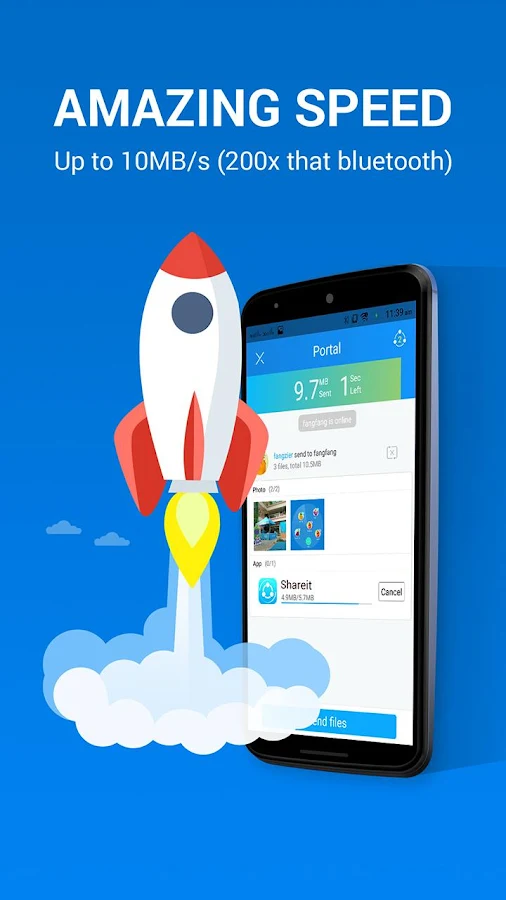
- 200X Lebih Cepat dibandingkan Bluetooth
SHARE it memberikan kecepatan transfer file yang sangat cepat sampai 10MB/s atau 200x lebih cepat dari Bluetooth. Inilah yang membuat SHARE it banyak pengguna.
 |
| Hanya butuh waktu 44 detik untuk mengirim 442 MB file |
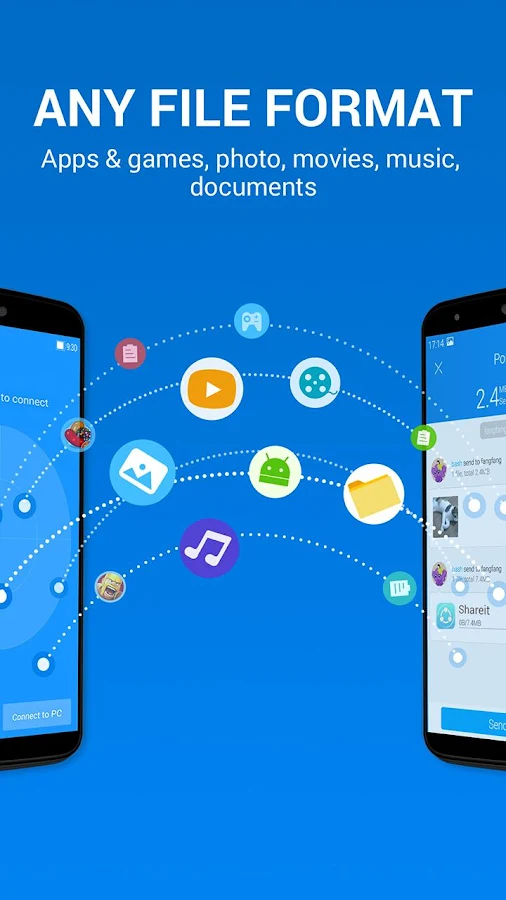
- Mendukung Transfer Segala Format File
Segala format file bisa anda kirim dan terima. Tidak dibatasi juga besaran file yang akan ditransfer.
- Tidak memerlukan koneksi Internet atau Kabel USB
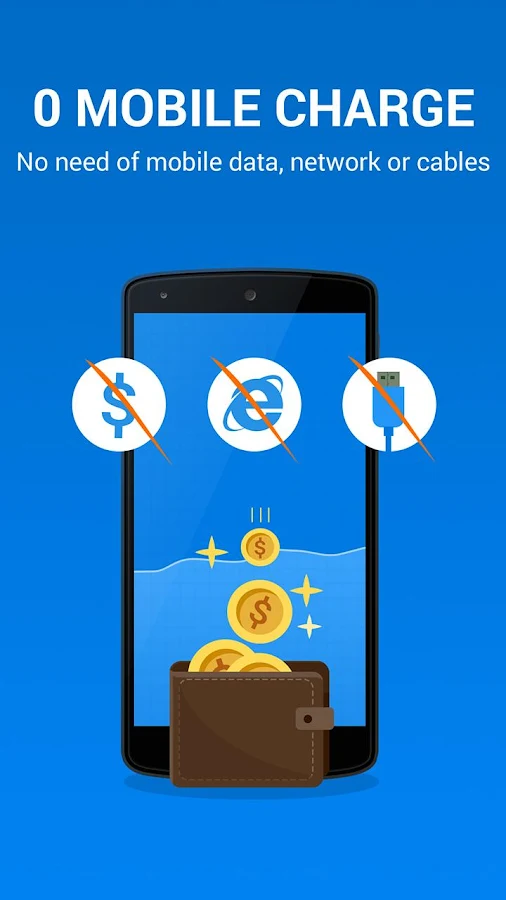
Tidak perlu menggunakan koneksi internet ataupun kabel untuk saling menghubungkan. Anda bisa menggunakan SHARE it kapanpun dan dimanapun anda membutuhkannya.
- Transfer di Berbagai Platform
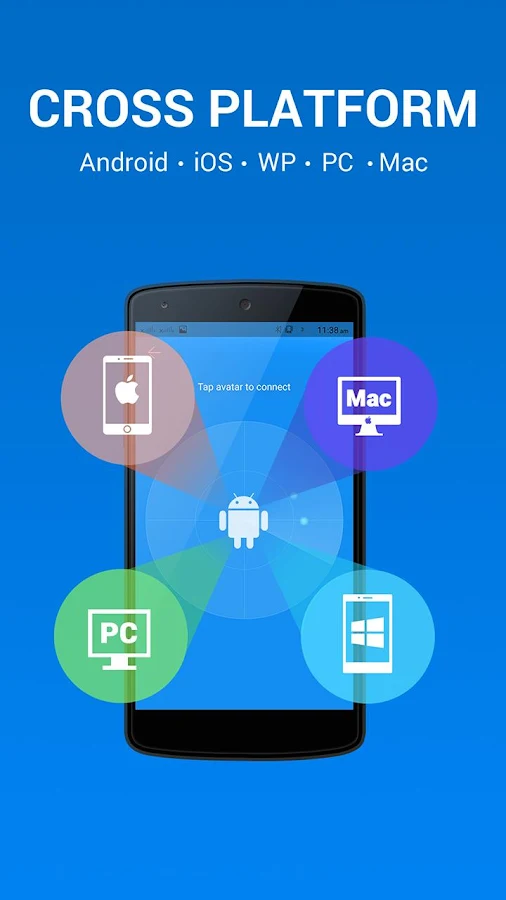
Ini kelebihan lain yang dimiliki aplikasi ini. Bisa transfer juga dari komputer windows XP/7/8 ke Android atau Windows phone anda atau sebaliknya. Anda juga bisa menyambungkan komputer ke ponsel anda agar file yang ada di komputer bisa dilihat lewat android anda seperti membuka foto, memutar musik, atau menonton video.
- Operasi sangat mudah
Sangat mudah untuk digunakan. Pengirim tinggal menekan KIRIM dimenu SHARE it, lalu penerima menekan TERIMA maka anda sudah bisa mengirim file-file yang anda inginkan dengan cepat dan mudah.
Baca Juga: Cara Menghemat Daya Baterai Android
 |
| Klik Sambungkan ke PC untuk mengakses file PC lewat Ponsel |
Sekian postingan tentang "Cara Cepat dan Mudah Mengirim File Ukuran Besar Antar Android dan PC" semoga bermanfaat.


Cara Memasang Tema BBM di Android
Cara Memasang Tema BBM di Android
BLACKBERRYJAVA.COM, Cara Memasang Tema BBM di Android – Di sini kami akan memberikan tutorial tentang Bagaimana Cara Mengganti Tema BBM di Android. Blackberry Messenger yang terinstall di handphone android, selain bisa mengirim stiker dengan gratis, anda juga bisa mengganti tampilan BBM anda dengan tema yang menarik. Ada banyak sekali tema yang bisa anda unduh secara gratis. Ada Tema BBM Android Club Bla, Anime, Kartun, Hello Kitty, dan masih banyak lagi yang lainnnya.
Jika anda ingin mengganti tampilan layar di BBM anda dengan tema tertentu, terlebih dahulu anda harus mengetahui tutorial Cara Memasang Tema BBM di Android. Tidaklah sulit untuk mengganti tema di Android anda, cukup anda unduh aplikasinya melalui komputer atau Laptop, dan anda kirim file aplikasinya di handphone anda, lalu anda install langsung melalui HP Anda.
Biar anda tidak bingung dan berangan-angan tentang Bagaimana Cara Memasang Tema BBM di Android Tanpa di Root, berikut ini akan kami berikan turotialnya beserta gambar untuk memudahkan anda.
Cara Memasang Tema di BBM Android
1. DELETE aplikasi BBM anda yang asli/ yang sudah terinstall di handphone anda sekarang juga.
PENTING!! Pastikan anda sudah mem-backup kontak atau sudah tahu email dan password Blackberry ID BBM anda. Jika bingung. anda bisa melihat gambar di bawah ini.
PENTING!! Pastikan anda sudah mem-backup kontak atau sudah tahu email dan password Blackberry ID BBM anda. Jika bingung. anda bisa melihat gambar di bawah ini.

Masuk ke menu “Setting/Pengaturan” kemudian pilih “Aplikasi” lalu akan muncul seperti tampilan di nomor 2. Pilih aplikasinya, dan tekan “Copot Pemasangan”
2. DOWNLOAD & INSTALL. Jika anda sudah mengunduh aplikasi tema BBM Android yang anda inginkan melalui komputer/laptop (jika belum anda bisa mengunduh Download Tema Manchester United untuk percobaan ),lalu silahkan anda copy ke memori micro SD Handphone anda dan kemudian cari aplikasi yang sudah anda unduh tadi dan klik aplikasinya lalu pasang. Silahkan cek pada gambar di bawah ini.

3. BUKA DAN LOGIN. Jika sudah terpasang, silahkan Login dengan email dan Password Blackberry anda. Tunggu beberapa detik, akan masuk dengan tampilan seperti di bawah ini. Kontak teman anda serta Group di BBM anda tidak akan terhapus. Mudah kan?

Bagaimana sobat, mudah sekali kan tutorial bagaimana Cara Memasang /menggati Tema BBM di Handphone Android anda? Tidak hanya dihandphone saja, cara ini bisa anda terapkan di tablet dan semua handpone merk apa saja, bisa Samsung, Sony, Mito,Advan, Oppo, LG, Asus,Xiaomi, dll.
Cara Merubah Jaringan EDGE ke 3G HSDPA/ 4G LTE di Android
Cara Merubah Jaringan EDGE ke 3G HSDPA/ 4G LTE di Android
BLACKBERRYJAVA.COM, Cara Merubah Jaringan EDGE ke 3G HSDPA/ 4G LTE di Android – Banyaknya pengguna smartphone android khususnya di Indonesia membuat provider kartu baik XL, Telkomsel Simpati/AS, Indosat IM3/ Mentari, Axis, SMartfren, Boot, Three,berlomba lomba untuk memberikan penawaran kecepatan pada saat berselancar di dunia maya. Akan tetapi melimpahnya pengguna smartphone tidak hanya android, blackberry dan iPhone yang juga membutuhkan koneksi sinyal yang pas agar bisa menggunakan internet untuk keperluan Browsing.
Masalah teknis terkadang sangat mengganggu kita mulai dari sinyal yang lemah, jaringan putus nyambung, buffering, Jaringan berubah menjadi EDGE dan masih banyak lagi masalah yang timbul karena banyaknya pengguna yang termakan dengan omongan iklan di TV sehingga jaringan berubah menjadi EDGE. Solusi untuk mengatasi semuanya adalah dengan Cara Merubah Jaringan EDGE ke 3G HSDPA/ 4G LTE di Android yang akan kami berikan untuk anda semua pengguna handphone android.
Cara Merubah Jaringan EDGE ke 3G HSDPA/ 4G LTE di Android sebenarnya bisa kita lakukan secara langsung pada saat handphone anda tiba tiba lose koneksi atau berubah menjadi EDGE dan tidak kembali berubah menjadi 3G HSDPA. Caranya pun sangat mudah, tinggal masuk di Setting kemudian pengaturan jaringan, anda bisa merubah jaringan yang awalnya EDGE berubah menjadi 3G HSDPA.
Cara Merubah Jaringan EDGE ke 3G HSDPA/ 4G LTE di Android
Cara Pertama
1. Silahkan ketik *#*#4636#*#*
2. Kemudian pilih “Phone Information/ Informasi Telephone”
3. Kemudian geser ke bawah sampai anda menemukan tulisan “Setel Jenis Jaringan Yang disukai/ set preferred network type” kemudian pilih “WCDMA Only” atau “LTE Only”
4. Lalu tekan tombol back dan Back lagi.
1. Silahkan ketik *#*#4636#*#*
2. Kemudian pilih “Phone Information/ Informasi Telephone”
3. Kemudian geser ke bawah sampai anda menemukan tulisan “Setel Jenis Jaringan Yang disukai/ set preferred network type” kemudian pilih “WCDMA Only” atau “LTE Only”
4. Lalu tekan tombol back dan Back lagi.
Cara Kedua


Itulah kedua cara bagaimana cara untuk Merubah Jaringan EDGE ke 3G HSDPA/ 4G LTE di Android. Semoga informasi di atas bisa bermanfaat dan berguna buat anda yang saat ini kesulitan mencari jaringan 3G di daerah anda.
Cara mengatasi Hardisk Eksternal Error Minta di Format
Tips Komputer, Cara mengatasi Hardisk Eksternal Error Minta di Format - Setelah kemarin kita mempelajari tentang cara memperbaiki hardisk yang bad sector lewat CHKDSK, Kali ini kami akan share artikel tentang cara mengatasi hardisk ekternal yang error minta di Format, Pernahkan anda menemukan bahwa hardisk eksternal anda tiba tiba minta format? Masih untung jika data dalam hardisk itu tidak penting, namun jika penting, pasti anda akan kebingungan untuk menyelamatkan data hardisk anda. Dan itu yang saya alami baru-baru ini. Tidak tanggung-tanggung seluruh data skripsi update terbaru berada dalam hardisk eksternal yang kondisinya minta format. Bingung juga bagaimana cara mengembalikan data di hardisk saya itu. Berbagai cara saya lakukan seperti uraian di bawah

Cara Memperbaiki Hardisk Ekternal Error
Berbagai cara memperbaiki hardisk telah saya lakukan sesuai kemampuan saya, mulai dengan memanfaatkan CMD dengan CHKDSK, dengan CMD dengan kode CHKNTFS untuk melindungi data saya agar tidak hilang selama proses memperbaiki, dengan cara manual properties (pernah saya lakukan di flashdisk yang minta format dan berhasil dengan tanpa kehilangan data) sedang untuk hardisk eksternal telah gagal saya lakukan dan terakhir saya coba dengan recovery software adapun saya menggunakan software Tesdrive versi terbaru (saya uji coba terhadap flashdisk, memang hasilnya ada namun jumlahnya yang besar membuat saya mengurungkan niat ini. Tidak bisa dibayangkan data flashdisk saya format berukuran 700MB lalu saya recover dengan software itu dan saya terkejut melihat hardisk internal saya penuh karena data yang dibalikkan itu encapai 32GB). Sampai sekarang saya masih bingung bagaimana mengembalikan data penting saya, mungkin dibawah nanti ada solusi dari saya untuk memperbaiki hardisk eksternal anda yang minta format.
Entah mengapa cara memperbaiki hardisk yang saya lakukan gagal sedang dibeberapa artikel lain cara ini berhasil dilakukan. Jujur saya tidak berhasil dengan cara ini dalam memperbaiki hardisk yang minta format, namun adan bisa coba jika anda penasaran. Kabar dari artikel lain bahwa cara ini pernah dilakukan dan pernah berhasil dan ada juga yang tidak. Untuk memperbaiki hardisk eksternal dengan cara ini anda membutuhkan waktu luang yang cukup lama, saya pernah coba proses ini berlangsung selama 13 Jam dan tidak membuat hardisk saya normal. Namun ada juga yang melakukannya 3 jam, katanya mereka berhasil. Agar tidak penasaran silahkan coba dengan cara:
- Cek berada dipartisi apakah hardisk anda, E / F / G ataukah I, mungkin itu tergantung partisi di komputer atau laptop anda.
- Klik Start, jika anda menggunakan windows 7 maka anda bisa ketik cmd lalu enter. Untuk windows versi lainnya silahkan anda masuk ke CMD.
- Lalu anda ketik CHKDSK spasi /r /f L: (L adalah lokasi partisi hardisk anda.)
- Lalu enter, tunggu hingga proses selesai. Hasilnya bisa dilihat berhasilkah hardisk eksternal anda diperbaiki ataukah sebaliknya.
Cara memperbaiki hardisk eksternal yang kedua adalah dengan cek properties dari hardisk eksternal anda, berikut caranya seperti dalam gambar:
Cara Memperbaiki Hardisk Eksternal Minta di Format

Jika hardisk anda berhasil di check maka kondisi hardisk anda pasti kembali normal, hal ini pernah saya lakukan dulu dan berhasil, namun kondisi sekarang hardisk eksternal saya tidak dapat di check dan hasilnyapun tidak memuaskan. Coba hardisk anda cek, jika berhasil di cek berarti itulah cara tepat anda dan anda terselamatkan dengan hardisk eksternal anda kembali berfungsi normal.
Cara terakhir yang saya gunakan adalah recovery software dengan hasil yang tidak memuaskan seperti yang telah diuraikan di atas. Saya beritahu bahwa seluruh file berbentuk aplikasi, video, dan foto tidak akan pernah bisa anda buka kecuali data berbentuk word. Itupun volumenya menjadi besar, pengalaman saya data flashdisk 700MB menjadi 32GB sehingga tidak saya rekomendasikan.
PENTING!!!
Nah cara yang paling tepat anda lakukan untuk memperbaiki hardisk eksternal anda yang selalu minta format adalah dengan cara memberikannya kepada ahlinya. Kejadian ini pernah saya alami 6 bulan lalu, ketika itu saya coba tanya ke ahlinya dan dengan modal 50rb hardisk saya berpenampilan baru dengan data aman tanpa ada yang hilang satupun, semua aplikasi jalan dan tentunya saat itu saya benar benar tertolong. Dan sayapun akan melakukannya lagi. Cara cara di atas saya lakukan karena penasaran ingin bisa ternyata masalahnya bukan di driver/setting hardisk melainkan di casing/bungkus hardisk eksternal anda. Salah satunya IC yang ada di bungkus rusak karena tidak safety saat mencabut kabel hardisk. Kalau sudah rusak IC nya silahkan anda ganti dan hardisk eksternal anda pasti jalan kembali dengan normal tanpa adanya peringatan minta format ataupun local disk di partisi hardisk anda.
Itulah cara terbaik untuk memperbaiki Hardisk Eksternal Error Minta di Format dengan peringatan local disk atau data corrup dan sebagainya. Semoga bermanfaat bagi anda.
Cara terakhir yang saya gunakan adalah recovery software dengan hasil yang tidak memuaskan seperti yang telah diuraikan di atas. Saya beritahu bahwa seluruh file berbentuk aplikasi, video, dan foto tidak akan pernah bisa anda buka kecuali data berbentuk word. Itupun volumenya menjadi besar, pengalaman saya data flashdisk 700MB menjadi 32GB sehingga tidak saya rekomendasikan.
PENTING!!!
Nah cara yang paling tepat anda lakukan untuk memperbaiki hardisk eksternal anda yang selalu minta format adalah dengan cara memberikannya kepada ahlinya. Kejadian ini pernah saya alami 6 bulan lalu, ketika itu saya coba tanya ke ahlinya dan dengan modal 50rb hardisk saya berpenampilan baru dengan data aman tanpa ada yang hilang satupun, semua aplikasi jalan dan tentunya saat itu saya benar benar tertolong. Dan sayapun akan melakukannya lagi. Cara cara di atas saya lakukan karena penasaran ingin bisa ternyata masalahnya bukan di driver/setting hardisk melainkan di casing/bungkus hardisk eksternal anda. Salah satunya IC yang ada di bungkus rusak karena tidak safety saat mencabut kabel hardisk. Kalau sudah rusak IC nya silahkan anda ganti dan hardisk eksternal anda pasti jalan kembali dengan normal tanpa adanya peringatan minta format ataupun local disk di partisi hardisk anda.
Itulah cara terbaik untuk memperbaiki Hardisk Eksternal Error Minta di Format dengan peringatan local disk atau data corrup dan sebagainya. Semoga bermanfaat bagi anda.
Senin, 04 April 2016
MENGENAL JENIS JARINGAN SELULER DI INDONESIA
Jenis-Jenis Jaringan Seluler Yang Ada Di Indonesia
Ada beberapa macam jaringan seluler yang muncul berdasarkan perkembangan teknologi dari masa ke masa. Diantaranya adalah GPRS. GPRS atau General Packet Radio Service merupakan suatu teknologi yang memberikan layanan pengiriman data berbentuk paket data secara cepat ke komputer, notebook ataupun handheld computer. Jaringan seluler yang satu ini juga bisa disebut dengan teknologi 2.5G karena merupakan hasil evolusi dari teknologi 1G dan 2G. GPRS sendiri mulai diperkenalkan di Indonesia pada tahun 2011 dan bisa dipasang pada ponsel bertipe GSM dan juga IS-136. Kemudian ada juga jaringan seluler EDGE atau Enhance Data rates for Global Evolution. Jaringan ini merupakan kelanjutan dari hasil evolusi GSM dan IS-136 yang bertujuan untuk meningkatkan kapasitas, mempercepat transmisi data, efisiensi spektrum dan juga penggunaan aplikasi baru. Jaringan EDGE ini disebut juga dengan teknologi 2.75G.

Selanjutnya ada juga jenis jaringan seluler berupa teknologi 3G atau Third-Generation Technology. Teknologi yang satu ini memungkinkan untuk pengiriman ataupun penerimaan data yang lebih besar dan dalam waktu yang lebih cepat. Dalam penggunaanya, tenologi 3G ini bisa digunakan untuk membuka layanan video call. Teknologi 3G juga memiliki kecepatan dalam mentransfer data dengan level minimum sebesar 2Mbps dalam posisi diam dan 384 kbps dalam posisi bergerak diatas kendaraan. Kemudian pengembangan jaringan ini juga berlanjut pada HSDPA atau High Speed Downlink Packet Acces. Jaringan ini juga bisa disebut dengan 3G+ atau juga Turbo 3G yang memiliki kecepatan dan juga kapasitas yang lebih tinggi dalam transfer data yaitu mencapai 14 Mbps. Untuk itu, jaringan ini juga dipasarkan dalam bentuk modem.
Kemudian teknologi dan jaringan seluler yang selanjutnya adalah HSUPA atau High-Speed Uplink Packet Acces. Jaringan yang satu ini merupakan protokol ponsel yang dapat melakukan perbaikan pada proses uplink hingga 5.76 Mbit/s sehingga dapat memudahkan dalam pengunggahan tulisan, gambar ataupun video. HSUPA ini diluncurkan sejak 2007 lalu. Lalu ada pula HSPA atau High-Speed Packet Acces yang juga merupakan protokol ponsel ranah 3.5G. jaringan ini dapat memperluas dan juga memperbaiki fungsi protokol UMTS atau Universal Mobile Telecommunications System. HSDPA, HSUPA dan HSPA+ merupakan bagian dari jaringan ini.
Minggu, 03 April 2016
Memperbaiki File Rusak dengan File Repair
Memperbaiki File Rusak dengan File Repair
Tool berikut ini mungkin berguna bagi Anda yang ingin memperbaiki file rusak atau tidak bisa dibaca, namanya adalah File Repair. File Repair ini bersifat freeware dan dapat kita gunakan untuk memperbaiki file yang rusak karena virus, kesalahan aplikasi, system crash, network yang errors, dan sebagainya.
Anda dapat mendownload aplikasi File Repair ini dari situsnya di www.filerepair1.com .File Repair ini diklaim bisa memperbaiki beberapa jenis file yang corrupt seperti file word (.doc, .docx, .docm, .rtf) yang rusak, file excel, zip, video, gambar, pdf, access, powerpoint dan file mp3 yang rusak. Screenshootnya dapat Anda lihat pada gambar dibawah.

Anda dapat mendownload aplikasi File Repair ini dari situsnya di www.filerepair1.com .File Repair ini diklaim bisa memperbaiki beberapa jenis file yang corrupt seperti file word (.doc, .docx, .docm, .rtf) yang rusak, file excel, zip, video, gambar, pdf, access, powerpoint dan file mp3 yang rusak. Screenshootnya dapat Anda lihat pada gambar dibawah.
Monitoring Computer Resources with Rainmeter
Monitoring Computer Resources with Rainmeter
What is Rainmeter?
Rainmeter is a customizable performance meter, which can display all of the basic system statistics such as CPU load, physical ram, virtual memory, network traffic, windows performance data, hard drive space, uptime and a lot more.
 Here's a brief rundown of what Rainmeter offers:
By default Rainmeter will install in "C:\Program Files\Rainmeter", but you may install it in any folder you wish. You can install theme automaticaly by double click .rmskin file or install theme manually as below:
Best Rainmeter 2.1 Themes and Skins
You can find the best theme and skins for rainmeter athttp://www.deviantart.com, here is one example that i like, Razor Theme.

Rainmeter is a customizable performance meter, which can display all of the basic system statistics such as CPU load, physical ram, virtual memory, network traffic, windows performance data, hard drive space, uptime and a lot more.
- System Monitor - keep a constant watch on how much heavy lifting your CPU is doing, your network activity, how much drive space is remaining, and more, and all without firing up the obtrusive Task Manager.
- Stay Connected - view RSS feeds, social networking updates, incoming email, the weather, and other Web-based content without loading up another browser window or tab.
- App Management - Rainmeter's app management is limitless, bound only by what you want to do. Arrange commonly used apps in a custom dock, or create your own launchers.
- Fully Customizable - you have full control over every aspect of Rainmeter, including the look, function, and placement. And all of these can be changed on a whim, whether it's adjusting the transparency of a skin, or changing the source of an RSS feed.
By default Rainmeter will install in "C:\Program Files\Rainmeter", but you may install it in any folder you wish. You can install theme automaticaly by double click .rmskin file or install theme manually as below:
- Right-click and Extract the contents of the file (.zip or .rar)
- Copy it to Rainmeter's Skins folders present at: C:\Users\
Documents\Rainmeter\Skins\ Open Rainmeter (or restart it if its already open). Right click on its tray icon and from the "Config" menu, choose your Skin/Theme. Congrats you did it!
Best Rainmeter 2.1 Themes and Skins
You can find the best theme and skins for rainmeter athttp://www.deviantart.com, here is one example that i like, Razor Theme.
Cara Test Kecepatan Baca Tulis USB Flashdisk
Cara Test Kecepatan Baca Tulis USB Flashdisk
Salahsatu parameter yang perlu diperhatikan saat aka membeli USB Flashdisk adalah seberapa besar kecepatan baca tulis yang dimiliki oleh USB Flashdisk tersebut. Semakin besar kecepatan baca tulis yang dimiliki, maka akan semakin meningkatkan kinerja usb flasdisk tersebut. Untuk mengetahui kecepatan baca tulis sebuah flasdisk kita bisa memanfaatkan sebuah program yaitu SpeedOut.
SpeedOut merupakan program gratis yang dibuat untuk mengetahui kecepatan USB Flashdisk ( temasuk eksternal HDD, USB Stick dll) dalam membaca dan menulis data ( Reading speed dan Writing Speed). Reading Speed artinya kecepatan membaca data yang ada di flashdisk, sedangkan Writing Speed artinya kecepatan ketika menulis/copy data ke flashdisk.

Beberapa fitur dan keunggulan dari program SpeedOut ini adalah:
SpeedOut merupakan program gratis yang dibuat untuk mengetahui kecepatan USB Flashdisk ( temasuk eksternal HDD, USB Stick dll) dalam membaca dan menulis data ( Reading speed dan Writing Speed). Reading Speed artinya kecepatan membaca data yang ada di flashdisk, sedangkan Writing Speed artinya kecepatan ketika menulis/copy data ke flashdisk.
Beberapa fitur dan keunggulan dari program SpeedOut ini adalah:
- Bersifat portable, hanya satu file exe saja yang langsung dijalankan
- Ukuran file yang kecil, hanya 1 MB saja
- Tidak perlu format Flashdisk
- Low level technology, yang memungkinkan mengetahui kecepatan nyata dan tidak terpengaruh oleh file sistem.
- Antarmuka yang sederhana tetapi cukup menarik dan informatif
- Penggunaan sangat mudah
- Data tidak akan terhapus atau rusak ketika proses testing, baik test kecepatan baca maupun tulis
- Dapat berjalan di Windows XP, 2000 ,Vista dan juga Windows 7.
Langganan:
Komentar (Atom)

 Postingan


